
Download Uninstaller – limpe o Mac, remova apps, ferramenta gratuita para otimização do Mac
Visão geral
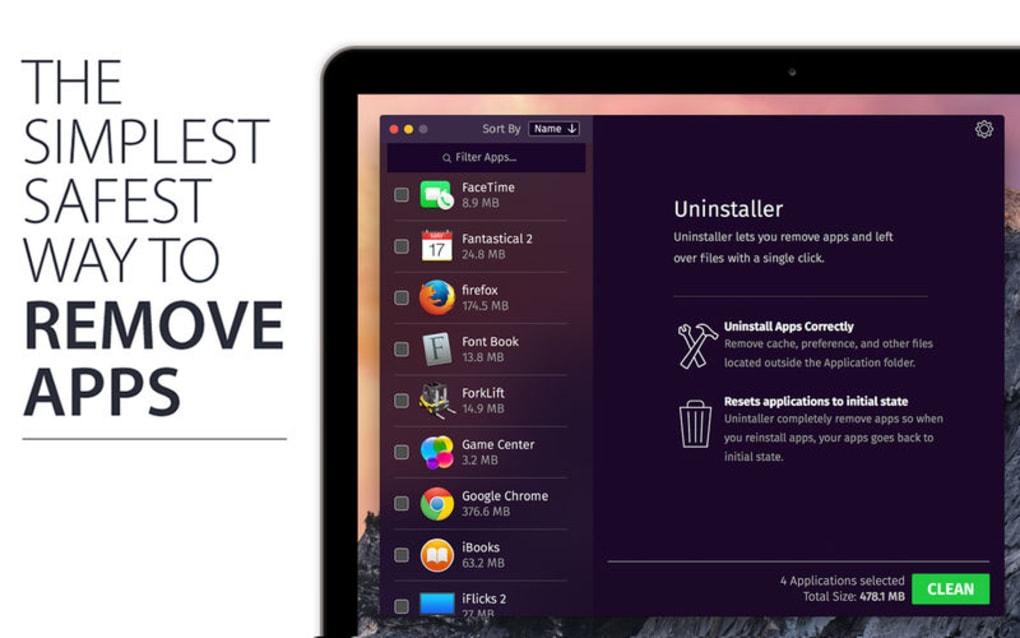
Uninstaller é um utilitário dedicado à limpeza do Mac, projetado para tornar a remoção de aplicativos indesejados, arquivos residuais e extensões ocultas do sistema simples e segura. Ao contrário da lixeira nativa do macOS, o Uninstaller varre profundamente o seu sistema para localizar caches, arquivos de preferências, registros e até plug‑ins órfãos que continuam ocupando espaço valioso no disco após a exclusão de um app. O software também oferece a função “restaurar para padrão”, permitindo que os usuários redefinam as configurações de um aplicativo sem reinstalação completa.
Ao lidar com itens de login, daemons de inicialização e agentes de lançamento, o Uninstaller garante que nenhum serviço oculto permaneça para desacelerar seu Mac ou desperdiçar armazenamento. O processo de limpeza é totalmente automatizado, mas oferece um modo de pré‑visualização para que você possa verificar o que será removido antes de quaisquer alterações. Esse equilíbrio entre controle e automação faz do Uninstaller uma adição essencial a qualquer rotina de manutenção do Mac, especialmente para usuários avançados que instalam e testam novos softwares com frequência.
Principais recursos e benefícios
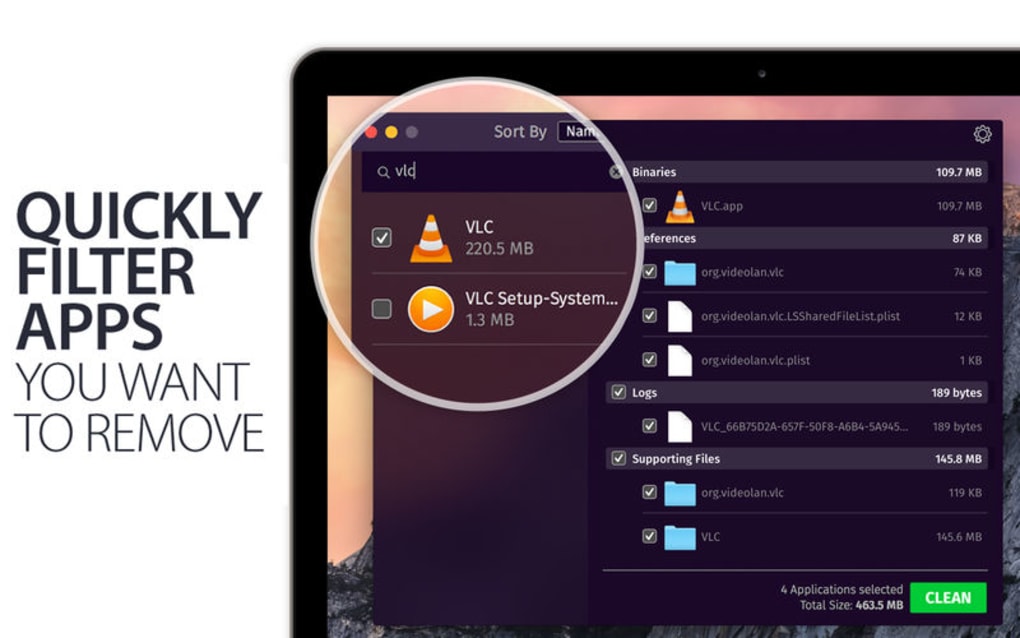
- Varredura profunda para arquivos residuais: Detecta e exclui caches ocultos, arquivos de preferências, logs e dados de suporte que desinstaladores padrão não encontram.
- Pré‑visualização de aplicativos: Mostra a quantidade exata de espaço em disco que cada app ocupa, incluindo componentes ocultos, antes da remoção.
- Gerenciamento de extensões de navegador: Lista todos os plug‑ins e extensões instalados, permitindo limpeza rápida de complementos desatualizados ou arriscados.
- Itens de login e programas de inicialização: Exibe e permite desativar itens de login, agentes de lançamento e daemons que retardam o tempo de boot.
- Restaurar configurações padrão: Reverte um app à sua configuração original sem reinstalação completa, útil para solução de problemas.
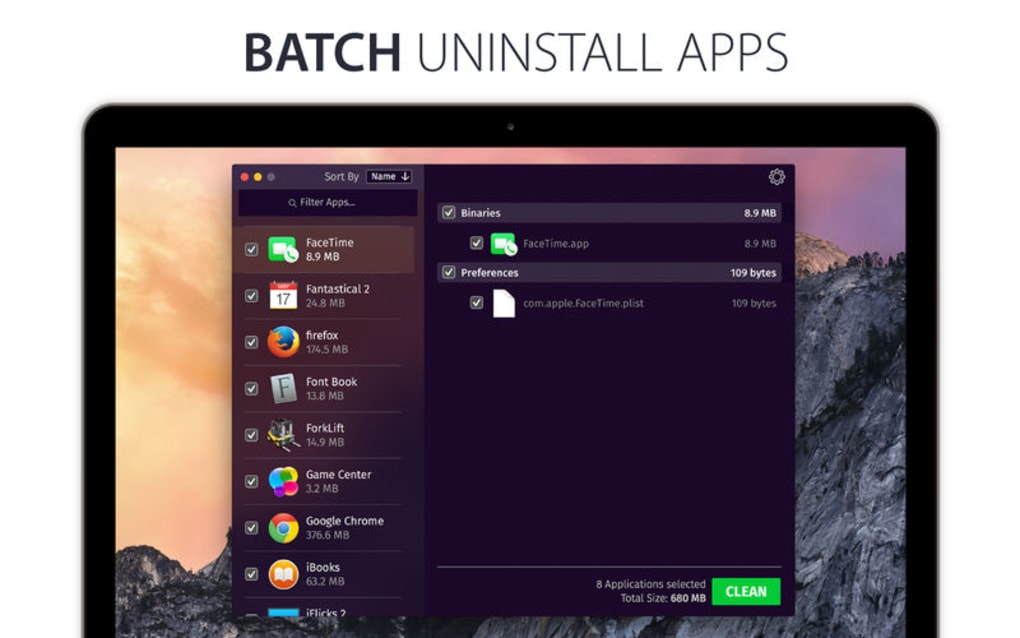
- Limpeza com um clique: Automatiza todo o processo de remoção com um único clique, ainda oferecendo pré‑visualização de segurança.
- Exclusão segura: Usa APIs aprovadas pela Apple para garantir que os arquivos removidos sejam irrecuperáveis, protegendo a privacidade.
- Atualizações e suporte gratuitos: Atualizações regulares mantêm a ferramenta compatível com as versões mais recentes do macOS e adicionam novas regras de limpeza.
A combinação desses recursos significa que você gasta menos tempo caçando arquivos perdidos manualmente e mais tempo desfrutando de um Mac mais rápido e limpo. Ao executar o Uninstaller regularmente, os usuários costumam notar melhorias perceptíveis na responsividade do sistema, menor desgaste do SSD e mais armazenamento disponível para projetos críticos.
Instalação, uso e compatibilidade
Instalar o Uninstaller é simples. Após baixar o pacote de instalação, clique duas vezes no arquivo .dmg e arraste o ícone do Uninstaller para a pasta Aplicativos. O macOS pode solicitar a confirmação de que o app provém de um desenvolvedor identificado; basta clicar em “Abrir” para prosseguir.
Depois de instalado, abra o Uninstaller pelo Dock ou Launchpad. Na primeira execução, ele solicitará privilégios de administrador – isso é necessário para acessar diretórios de nível de sistema onde os arquivos ocultos residem. Após conceder permissão, o painel principal aparece, oferecendo três ações principais: Varredura & Limpeza, Gerenciar Extensões e Restaurar Configurações.
Para limpar seu sistema, clique em “Varredura & Limpeza”. O Uninstaller realiza uma varredura rápida na pasta Aplicativos, caches da Biblioteca e diretórios do usuário, então apresenta uma lista categorizada de itens prontos para remoção. Você pode selecionar entradas individuais ou usar a opção “Selecionar tudo” para uma limpeza completa. Clicar em “Remover” inicia o processo de exclusão segura, após o qual um relatório resumido mostra quanto espaço foi recuperado.
Uninstaller é totalmente compatível com macOS 10.13 High Sierra e posteriores, incluindo macOS Ventura, Monterey e o futuro macOS Sonoma. A ferramenta funciona nativamente em Macs baseados em Intel e em Apple Silicon (M1, M2 e posteriores) graças a binários universais. Os requisitos de sistema são modestos: 2 GB de RAM, 200 MB de espaço livre no disco para o próprio aplicativo e, no mínimo, 10 GB de armazenamento disponível para que o motor de limpeza possa criar arquivos temporários.
Para usuários avançados, o Uninstaller oferece uma interface de linha de comando (CLI) que pode ser invocada via Terminal para limpezas automatizadas, tornando‑a adequada para implantação corporativa ou rotinas de manutenção automatizadas. A CLI aceita flags como --scan, --remove e --report, permitindo integração com ferramentas de gerenciamento de Mac existentes.
Prós, contras e perguntas frequentes
Prós
- Limpeza profunda abrangente que remove arquivos ocultos que desinstaladores tradicionais ignoram.
- Interface amigável com modo de pré‑visualização para exclusões seguras.
- Suporta Macs Intel e Apple Silicon.
- Gratuito para download e inclui atualizações regulares.
- Limpeza com um clique economiza tempo comparado à remoção manual.
Contras
- Não possui agendador interno para varreduras periódicas automáticas (exige lançamento manual).
- Recursos avançados da CLI podem ser complexos para usuários não técnicos.
- Embora o aplicativo principal seja gratuito, opções de suporte premium são pagas.
Perguntas frequentes
O Uninstaller pode remover apps instalados pela Mac App Store?
Sim. O Uninstaller detecta tanto aplicativos da App Store quanto de terceiros, limpando caches e arquivos de suporte associados a cada um.
É seguro usar o Uninstaller em um sistema que contém arquivos de trabalho críticos?
Absolutamente. O modo de pré‑visualização lista todos os arquivos programados para exclusão, permitindo desmarcar qualquer item que você deseje manter. Além disso, a ferramenta usa APIs aprovadas pela Apple para impedir a remoção acidental de arquivos do sistema.
O Uninstaller funciona no macOS Ventura e nos chips Apple Silicon mais recentes?
Sim. O aplicativo inclui um binário universal que roda nativamente tanto em Macs Intel quanto em Apple Silicon, e é totalmente compatível com macOS Ventura, Monterey e versões posteriores.
Posso agendar limpezas automáticas?
A versão gratuita atual não inclui um agendador. Contudo, você pode criar um simples job cron usando a CLI para executar varreduras em intervalos regulares.
Existe risco de excluir arquivos essenciais do sistema?
O Uninstaller foi projetado para proteger os componentes centrais do sistema. Ele só atua em arquivos localizados em diretórios específicos de usuário e de aplicativos. Arquivos do sistema fora desses escopos são ignorados.
Conclusão e chamada à ação
No geral, o Uninstaller oferece uma solução robusta e gratuita para quem deseja manter o Mac organizado, rápido e livre de inchaço oculto. Sua tecnologia de varredura profunda, interface intuitiva de pré‑visualização e compatibilidade com todo o espectro do macOS o tornam uma escolha destacada tanto para usuários casuais quanto para profissionais de TI. Embora não possua um agendador interno, a disponibilidade de uma CLI poderosa compensa essa lacuna, especialmente para quem está confortável com scripts.
Ao integrar o Uninstaller à sua rotina de manutenção regular, você recuperará gigabytes de armazenamento, reduzirá o tempo de inicialização e prolongará a vida útil do seu SSD. Pronto para experimentar um Mac mais limpo? Baixe o Uninstaller agora e comece a liberar espaço instantaneamente.
- Prós: limpeza profunda, gratuito, binário universal.
- Contras: sem agendador interno, CLI pode ser complexo.







